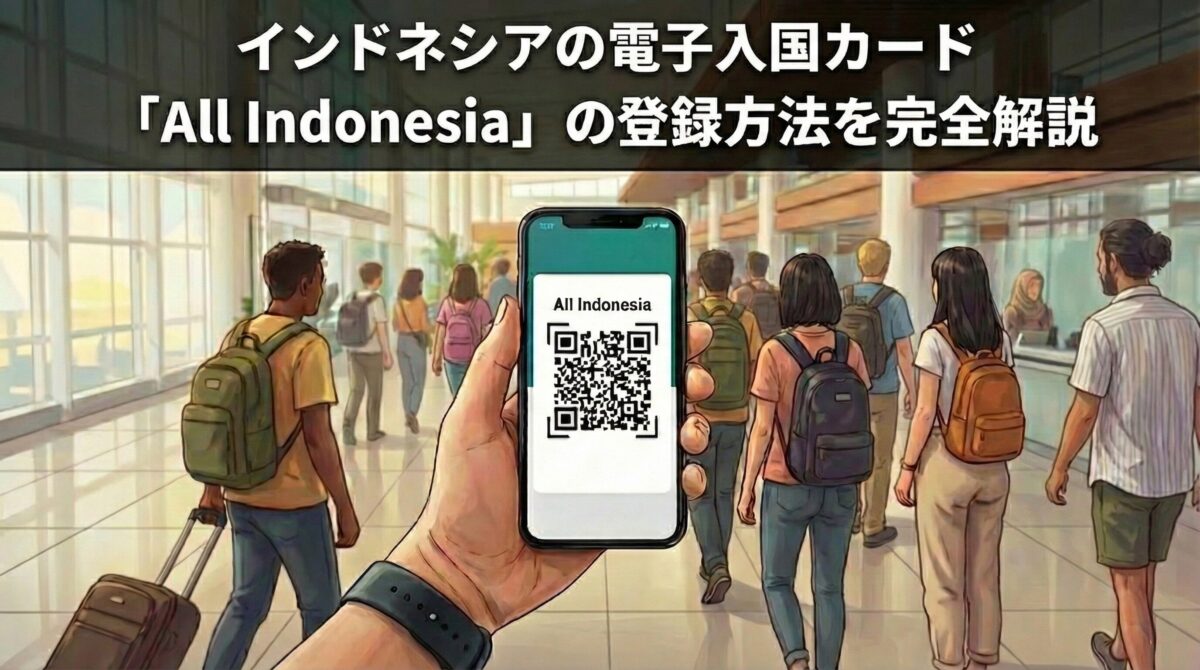
こんばんは、オヤジです。
2025年後半からインドネシアでは、これまでバラバラだった入国手続きが「All Indonesia(オール・インドネシア)」という一つのシステムに統合されました。
この記事では、新システム「All Indonesia」の登録手順を、英語やスマホ操作が苦手な方でも分かるよう、画像付きで丁寧に解説します。
新システムAll Indonesiaとは?
これまでインドネシアへの入国には、税関申告(e-CD)や健康状態の申告(SATUSEHAT)など、複数のサイトを行ったり来たりする必要がありました。
これが非常に分かりにくかったのですが、現在はこれら2つに加え、入国カードの役割も統合され、「All Indonesia」という単一のプラットフォームに一本化されています。
All Indonesiaで申告できる内容は、下記のとおりです。
- 入国カード(Arrival Card)の提出
- 税関申告(Customs Declaration)
- 健康検疫申告(Health Quarantine)
これらを一度に入力し、最後に発行されるQRコードひとつで、入国審査・税関・検疫を通過できるようになりました。
登録前の準備物
登録をスムーズに進めるために、手元に以下を用意してください。
- パスポート(残存有効期間が6ヶ月以上あるもの)
- eVOA(VISA番号が必要になります)
- 航空券の控え(便名が必要です 例:GA875, NH855など)
- 宿泊ホテルの情報(ホテル名と住所)
- メールアドレス(QRコードが届きます)
登録できるのは、インドネシア到着日の3日前(到着日を含む)からです。早すぎると入力できませんのでご注意ください。
【図解】All Indonesia 登録手順
登録手順を解説します。入力はすべて英語ですが、以下の手順通りに進めれば大丈夫です。
必ずAll Indonesiaの公式サイトから登録してください。
高額な手数料をとる偽サイトがありますので、必ず公式サイトからアクセスしてください。
Step 1:トップページからスタート
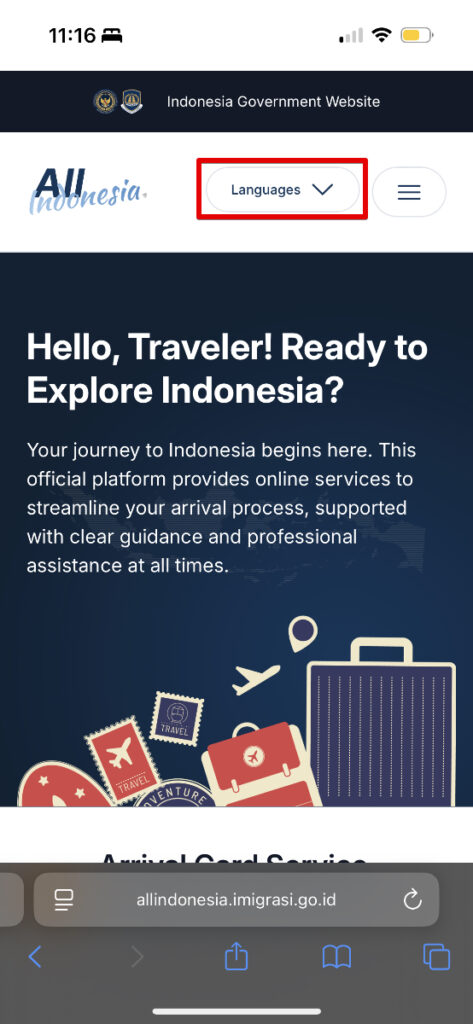
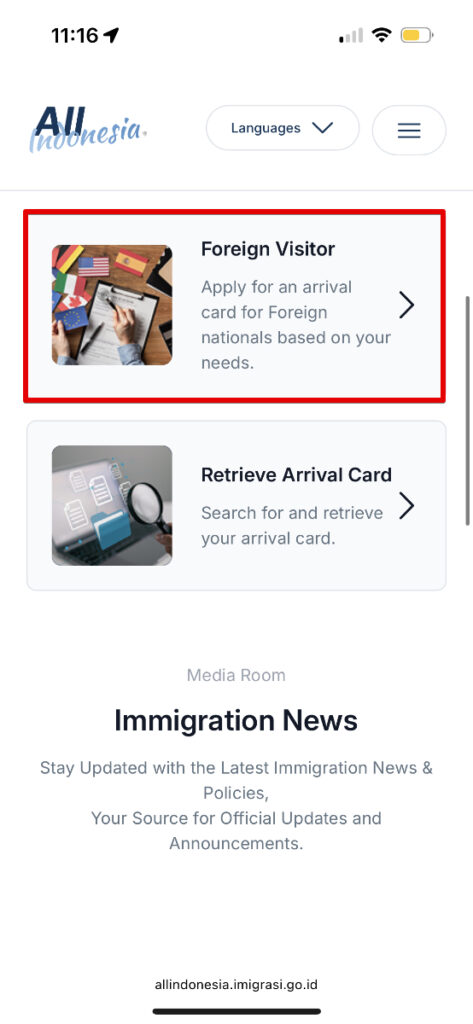
- 公式サイトにアクセスします。
- 上部の「Language」をタップし、英語を選択します。
- スクロールダウンし、「Foreign Visitor」をタップします。
Step 2:個人情報の入力(Personal Information)
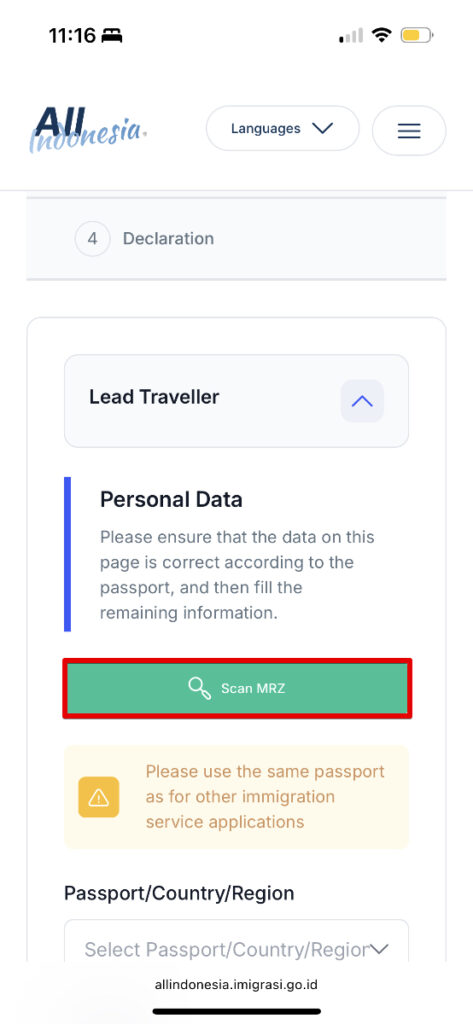
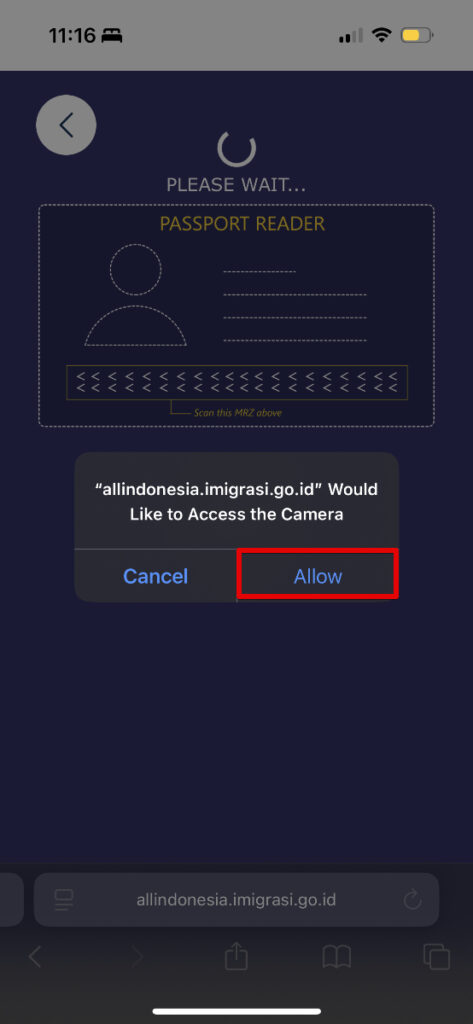
- ページをスクロールダウンし、「Scan MRZ」をタップします。
- カメラへのアクセスを求められますので、「Allow」をタップします。
- カメラでパスポートの顔写真のページを読み取ります。
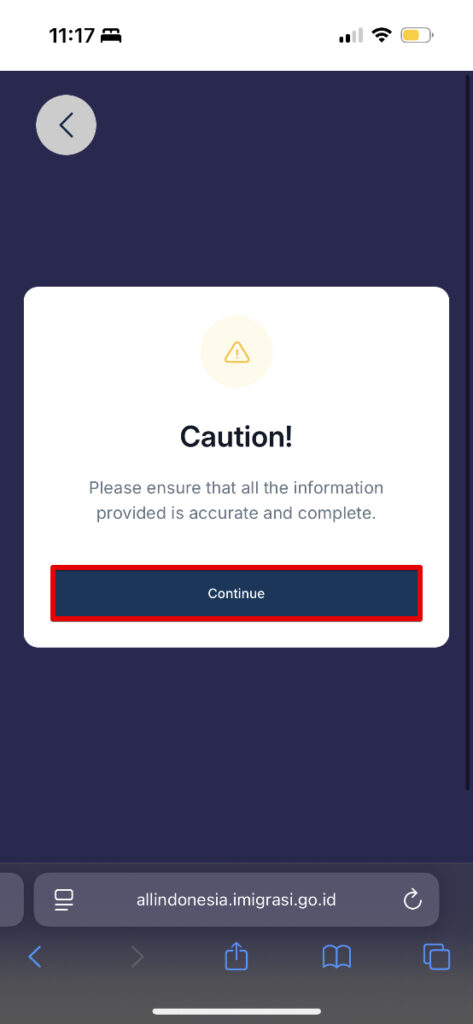
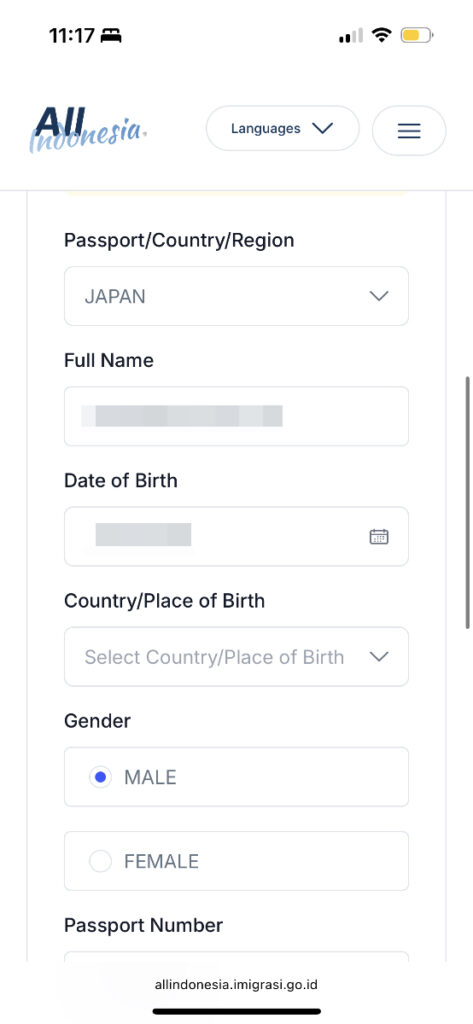
- 読み取りが完了すると、内容を確認するようにメッセージが出ますので、「Continue」をタップします。
- パスポートから読み取られた内容が入力されていますので、正しいかどうかを確認します。確認する内容は下記のとおりです。
- Passport/Country/Region:パスポートの発行国
- Full Name:名前
- Date of Birth:誕生日
- Country/Place of Birth:生まれた国(自動入力されませんので、プルダウンから選択します)
- Gender:性別
- Passport Number:パスポート番号
- Date of Passport Expiry:パスポートの有効期限
- Mobile Number:携帯電話番号(自動入力されませんので、手動で入力します。国番号は+81です)
- Email:メールアドレス(自動入力されませんので、手動で入力します。)
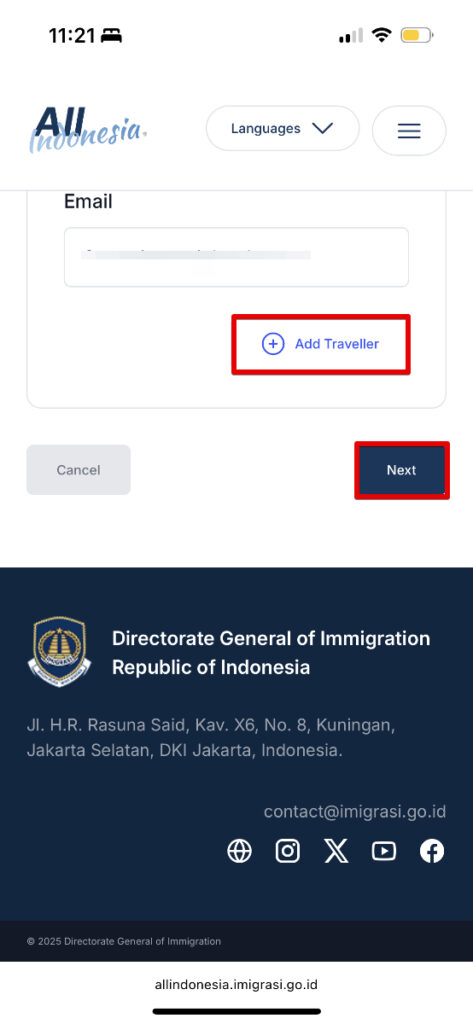
- 家族の同伴者がいる場合は、「Add Traveller」をタップし、同伴者の情報を入力します。
- 全員分の入力が完了しましたら、「Next」をタップします。
Step3:渡航情報の入力(Travel Details)
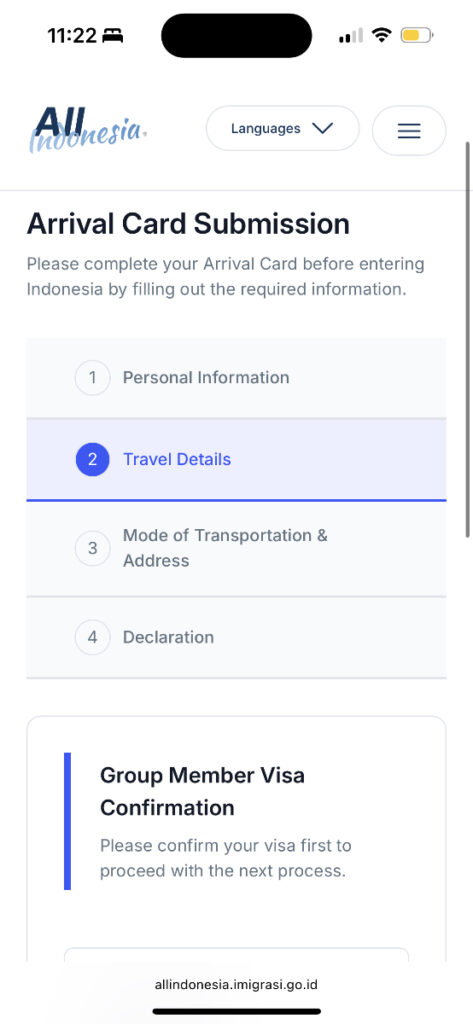

- 続いて渡航情報を入力します。
- スクロールダウンすると、Group Member Visa Confirmationの下に、先ほど入力した渡航者の名前がありますのでタップします。
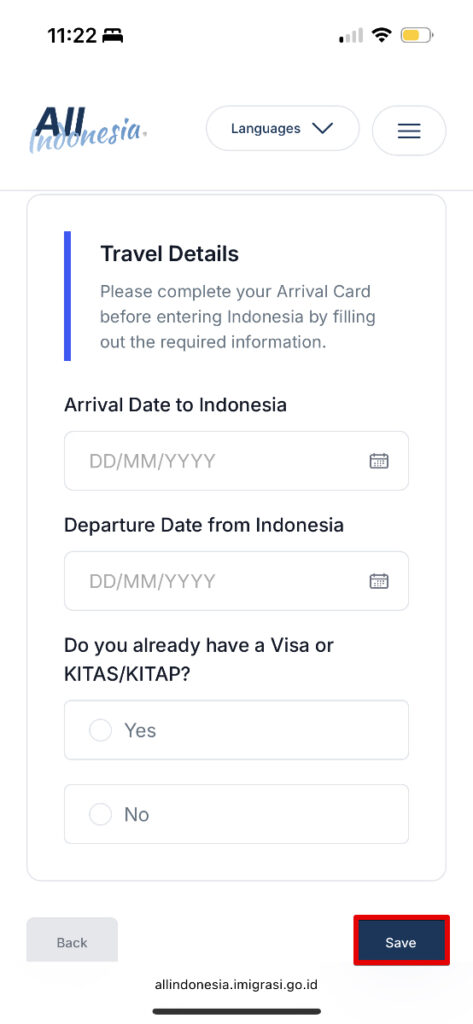
- 渡航情報を入力します。入力する内容は下記のとおりです。
- Arrival Date to Indonesia:インドネシア到着日
- Departure Date from Indonesia:インドネシア出発日
- Do you already have a Visa or KITAS/KITAP?:VisaかKITAS/KITAPを持っているか
*「Yes」を選択すると番号入力欄がでます。 - VISA or KITAS/KITAP Number:VISAもしくはKITAS/KITAP番号(通常の旅行者はeVOAのVISA番号を入力します)
- すべて入力しましたら、「Save」をタップします。
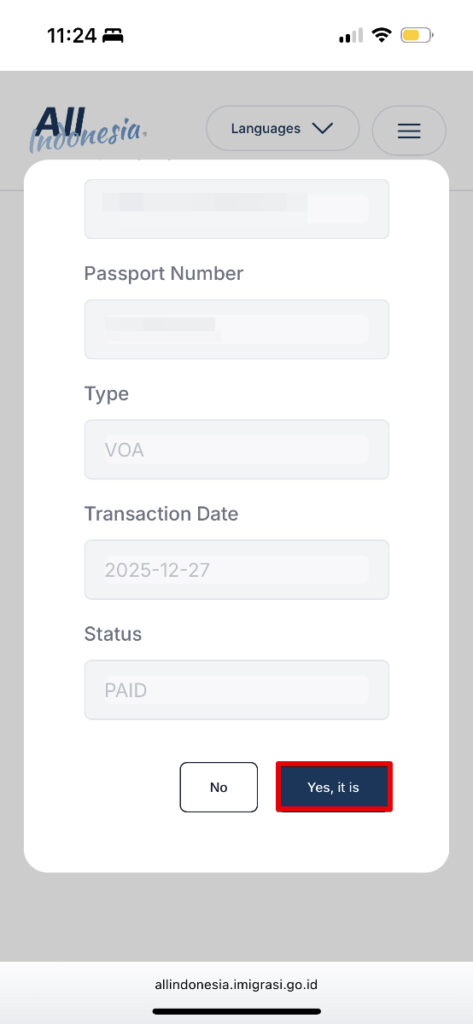
- VISAの内容が表示されますので、問題がなければ、「Yes, it is」をタップします。
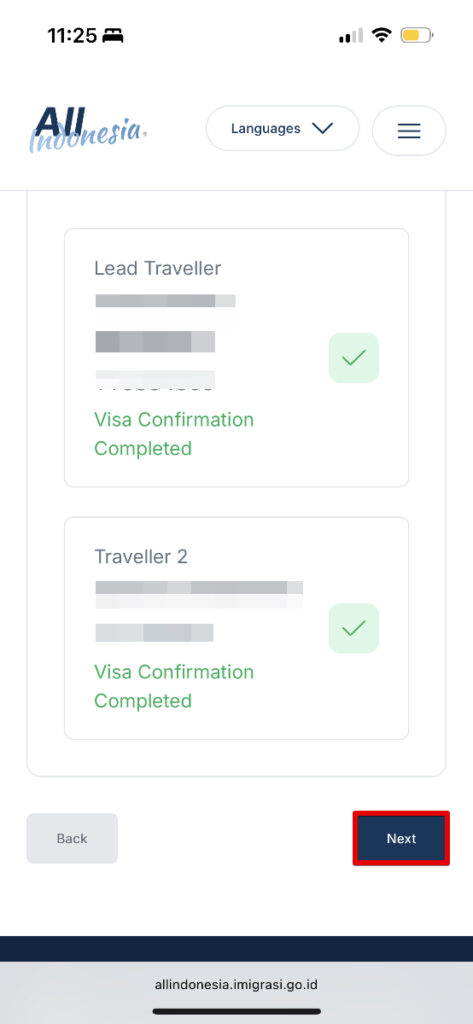
- VISAの確認ができましたら、名前の下に「Visa Confirmation Completed」と表示されます。
- 全員分の確認が完了しましたら、「Next」をタップします。
Step4:交通手段と滞在住所 (Mode of Transportation & Address)

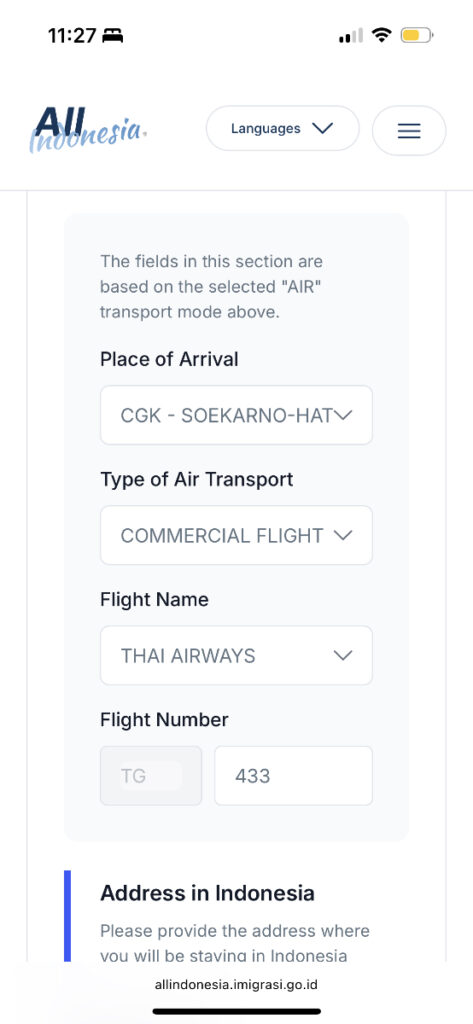
- 交通手段を入力します。入力内容は下記のとおりです。
- Mode of Transport:交通手段(飛行機の場合は「AIR」を選択します)
- Purpose of Travel:旅行の目的(観光の場合は「HOLIDAY/SIGHTSEEING/LEISURE」を選択します)
- Place of Arrival:到着地
- Type of Air Transport:飛行機のタイプ(通常は「COMMERCIAL FLIGHT」を選択します)
- Flight Name:航空会社名
- Flight Number:飛行機の便名

- インドネシアでの滞在先の住所を入力します。
- ホテルの場合、入力内容は下記のとおりです。
- Residence Type:滞在先のタイプ(「HOTEL」を選択してください)
- Name of Hotel:ホテル名(数語入力すると候補が出ますので選択します)
- Nearest Immigration Office:最寄りの入国管理局(自動入力されます)
Step5:申告事項の回答 (Declaration)
最後に申告事項(以前の税関申告と健康申告にあたる部分)を入力します。
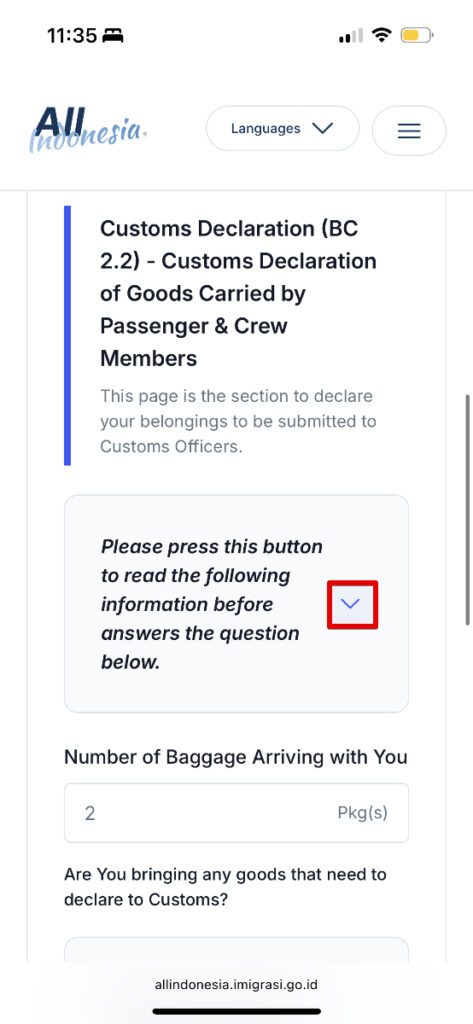
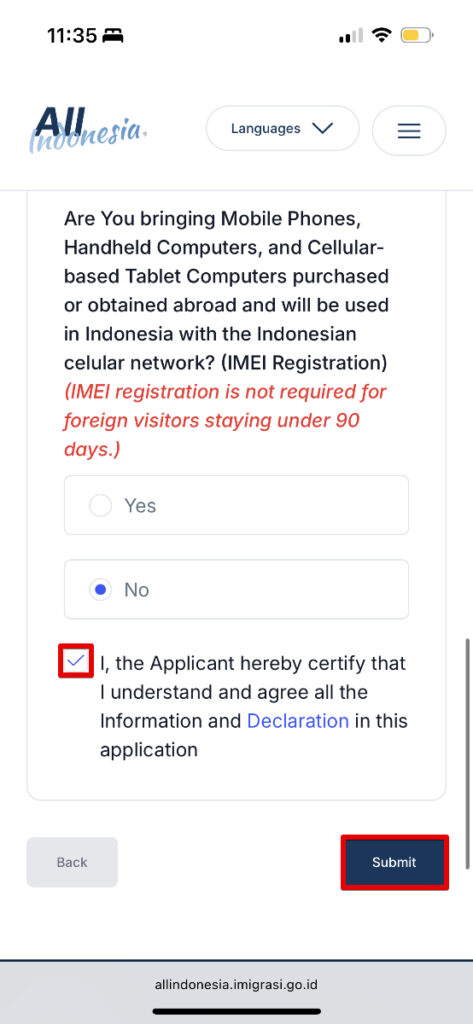
- 税関に関する質問に答えますが、答える前に左の写真の赤枠の部分をタップし、内容を確認します。
- 税関関連の質問は下記のとおりです。
- Number of Baggage Arriving with You:持参した荷物の数を入力します。
- Are You Bringing any goods that need to declare to Customs?:税関に申告するものがあるか。ある場合は「Yes」、ない場合は「No」を選択します。
- Are You bringing Mobile Phones,...:90日以下の滞在の場合は「No」を選択します。
- 宣誓に同意するボックスをタップし、チェックを付けます。
- 「Submit」をタップします。
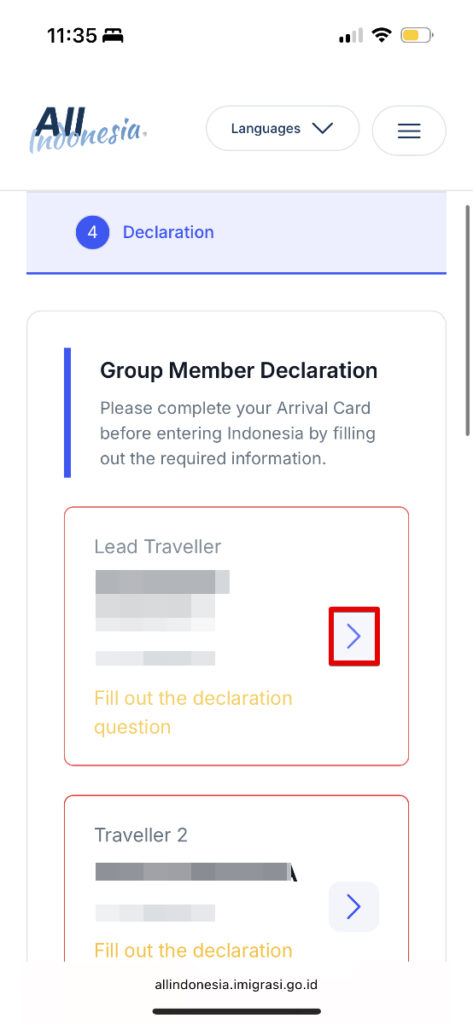
- 渡航者の名前が表示されますが、更に健康状態を入力する必要があります。名前の横の「>」をタップします。
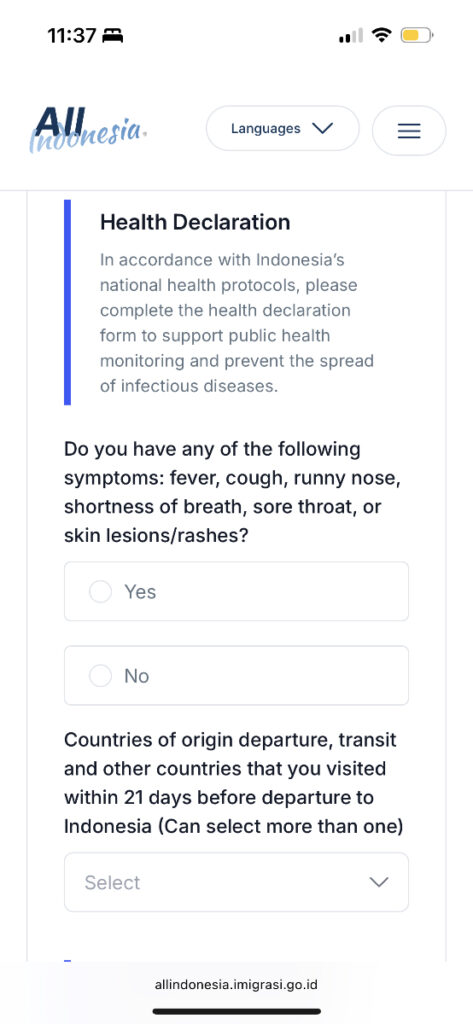
- 健康状態に関する質問は下記のとおりです。
- Do you have any of the following symptoms: fever, cough...:熱、咳、鼻水、息切れ、喉の痛み、皮膚病変/発疹のような症状はないか。
- Countries of origin departure, transit and other countries...:出発地、経由地、インドネシアへの出発の21日以内に訪問した国(複数選択可能です)
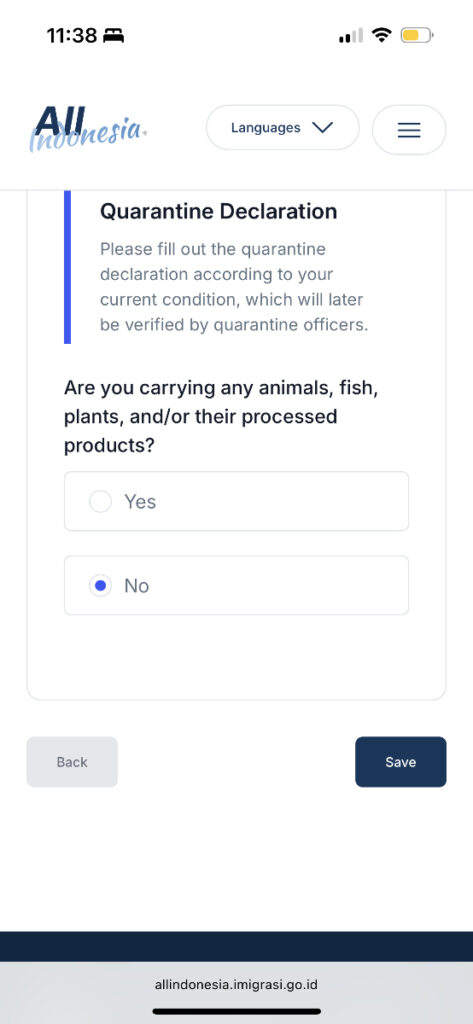
- 検疫の質問に答えます。
- Are you carrying any animals, fish, plants...:動物、魚、植物やそれらの加工商品を持っていますか(通常は「No」を選択します)
- 「Save」をタップします。
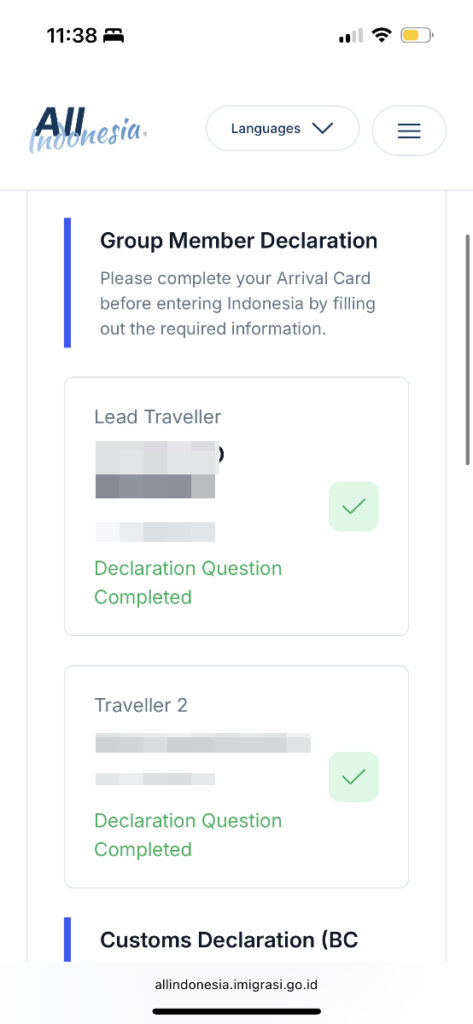
- 渡航者の名前が表示され、名前の下に「Declaration Question Completed」と表示されます。
- ページの一番下までスクロールし、「Submit」をタップします。
- 確認のメッセージが表示されますので、「Submit」をタップします。
Step6:QRコードの取得
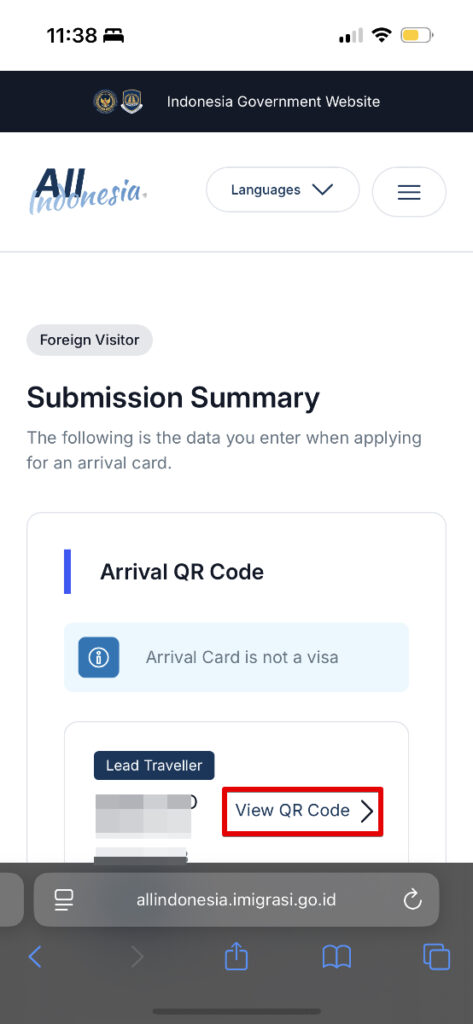
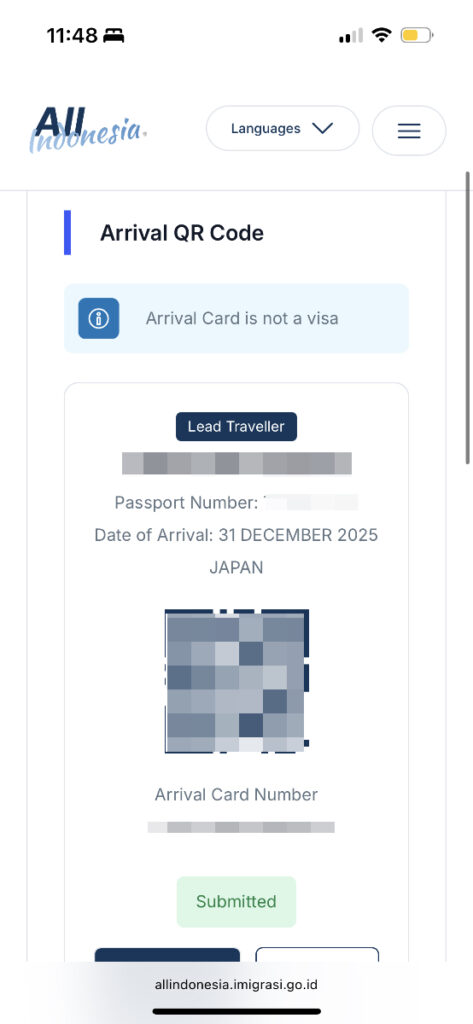
- 全ての入力が終わり、提出が完了すると、完了画面(Submission Summary)が表示されます。
- 「Lead Traveller」の欄に表示される「View QR Code」をタップします。
- QRコードが表示されます。
現地の空港では電話回線やWi-Fiが繋がりにくいこともあるため、オフラインですぐに出せるように、このQRコードを必ず「スクリーンショット」または「印刷」してください。
よくある間違いと注意点
最後によくある間違いと注意点をまとめます。
ビザ(VOA)は別物です!
ここが一番の勘違いポイント。「All Indonesia」はあくまで入国・税関の申告です。到着ビザ(Visa on Arrival)は別途必要です。
- e-VOA:事前にオンラインで取得してください。E-VOAを取得しておくと、ジャカルタとバリの空港で自動化ゲートを利用できますので、強く推奨します。
- 空港でのVOA:到着時にカウンターでお金を払って取得します。
偽サイト(詐欺)に注意
「All Indonesia」の登録自体は完全無料です。
登録手数料を請求してくるサイトは、すべて代行業者の高額サイトか、詐欺サイトです。クレジットカード情報の入力を求められたら、すぐにそのページを閉じてください。
家族での登録
家族旅行の場合、代表者がまとめて家族分を登録することも可能です。
QRコードは家族でひとつだけです。Lead Traveller(最初に登録した方)の情報がQRコードに表示されます。
登録し忘れた場合
日本での出発時にチェックインカウンターでAll Indonesiaに登録したか確認されますので、登録忘れはないと思いますが、万が一忘れた場合でも入国審査までに登録すれば大丈夫です。
現地の空港でご自身のスマホがインターネットに繋がらなくても、イミグレーションの前にAll Indonesia登録用の端末が複数台用意されていますので、ご安心ください。
まとめ
All Indonesiaは入力項目が多く、初めて入力する際には少し大変ですが、これさえ準備しておけば、インドネシアの空港到着後はスムーズに外へ出られます。
面倒な手続きはサクッと終わらせて、インドネシア観光を存分に楽しんでください。

コメント